무선 마우스 상황별 추천 2026 — 사무실 모니터 두 대부터 카페 노트북, 손목 통증, 게임까지 다섯 자리
무선 마우스를 찾아보면 상세 페이지 첫 줄에 대개 DPI가 적혀 있습니다. 4,000, 8,000, 12,000. 숫자가 클수록 좋아 보이지만 정작 하루를 불편하게 만드는 건 그 숫자가 아닙니다. 가방에 넣었더니 너무 두껍다든지, 도서관에서 클릭할 때마다 옆자리가 돌아본다든지, 오후만 되면 손목 안쪽이 시큰하다든지 하는 일들입니다.
그래서 마우스는 어디서, 얼마나 오래, 무엇을 하며 쓰느냐부터 정해야 후보가 줄어듭니다. 하루 종일 표를 다루는 사무실 책상과 노트북 파우치 앞칸은 필요한 게 정반대입니다. 손목이 아픈 사람에게는 버튼 수보다 손을 세우는 각도가 급하고, 게임을 하는 사람에게는 클릭 소리보다 응답 간격이 중요합니다.
그래서 자리를 다섯 개로 나눴습니다. 모니터 두 대 놓고 오래 일하는 책상, 노트북과 함께 들고 다니는 가방, 소리를 내면 안 되는 공간, 손목이 먼저 아픈 사람, 그리고 퇴근 후 게임입니다. 자리마다 무엇을 기준으로 봐야 하는지와 그 조건에 맞는 제품을 하나씩 놓았습니다. 번호는 순위가 아니라 자리의 순서입니다.
직접 사용해 본 후기가 아니라 제조사·판매처가 공개한 사양과 가격을 2026-10-29 기준으로 비교한 글입니다. 번호는 순위가 아니라 글에서 설명하는 순서입니다.
먼저 결론
- 모니터 두 대 앞에서 표·문서를 하루 종일 다루는 사람 → 로지텍 MX Master 3S 비즈니스 무선 마우스 판매 페이지 →
- 노트북과 함께 들고 다니며 블루투스로 여러 기기를 오가는 사람 → 로지텍 페블 마우스 2 M350s 판매 페이지 →
- 도서관·독서실·밤 시간처럼 클릭 소리를 내면 안 되는 사람 → 로지텍 시그니처 M650 무선 마우스 판매 페이지 →
- 마우스를 오래 쥐면 손목이 시큰한 사람 → 로지텍 LIFT 버티컬 무선 마우스 판매 페이지 →
- 저녁에 게임을 하며 무선 게이밍 마우스를 싸게 들이려는 사람 → 로지텍 G304 LIGHTSPEED 무선 게이밍 마우스 판매 페이지 →
한눈에 비교
| 번호 | 제품 · 판매 페이지 | 가격 | 특징 |
|---|---|---|---|
| 1 | 로지텍 MX Master 3S 비즈니스 무선 마우스 판매 페이지 → | 94,180원 | 모니터 두 대·하루 종일 문서 · 7버튼+엄지 휠 · 최대 8,000DPI · 충전식 |
| 2 | 로지텍 페블 마우스 2 M350s 판매 페이지 → | 24,340원 | 노트북 가방에 · 두께 26.6mm · 76g(배터리 포함) · 블루투스 3대 전환 |
| 3 | 로지텍 시그니처 M650 무선 마우스 판매 페이지 → | 33,730원 | 조용해야 하는 자리 · 클릭 소음 90% 이상 감소 표기 · AA 최대 24개월 |
| 4 | 로지텍 LIFT 버티컬 무선 마우스 판매 페이지 → | 77,000원 | 손목이 시큰할 때 · 57도 세운 버티컬 · 무소음 클릭 · 3대 전환 |
| 5 | 로지텍 G304 LIGHTSPEED 무선 게이밍 마우스 판매 페이지 → | 27,500원 | 퇴근 후 게임 · HERO 센서 최대 12,000DPI · 1,000Hz · AA 250시간 |
※ 가격은 2026-10-29 확인 기준이며 판매 페이지에서 바뀔 수 있습니다.
어떻게 골랐나
다섯 대 모두 제조사가 사양을 공개한 제품으로 골랐고, 같은 회사 제품으로 맞췄습니다. 회사가 같으면 DPI나 배터리 수명을 재는 방식이 같아서 숫자를 나란히 놓고 비교해도 어긋나지 않습니다. 표의 값은 제조사 표기를 그대로 옮겼고, 공개하지 않은 항목은 비웠습니다. 가격은 조회 시점 기준이라 바뀔 수 있습니다.
자리를 가를 때 기준으로 삼은 건 네 가지입니다. 무게와 두께는 들고 다니는지를, 클릭 소음은 어디서 쓰는지를, 손 모양은 몸이 버티는지를, 연결 방식은 어떤 기기에 붙이는지를 정합니다. DPI와 응답 간격은 게임 자리에서만 앞으로 나옵니다. 사무용으로는 4,000DPI면 큰 모니터에서도 부족하지 않습니다.
연결 방식은 따로 짚어 둘 만합니다. 다섯 대 중 넷은 Logi Bolt 수신기를 쓰거나 쓸 수 있는데, 이 수신기는 예전 Unifying 수신기와 서로 호환되지 않습니다. 반대로 블루투스는 수신기 없이 붙지만 응답 간격이 길어 게임에는 맞지 않습니다. 그래서 제품마다 수신기가 상자에 들었는지, 블루투스가 되는지를 함께 적었습니다.
배터리도 두 갈래입니다. 충전식은 매일 쓰는 고성능 제품에, AA 건전지는 오래 두고 쓰는 제품에 들어갑니다. AA 쪽은 수명이 길게는 2년이라 충전 케이블을 챙길 일이 없습니다. 어느 쪽이 낫다기보다 자기 습관에 맞는 쪽이 있습니다.
자리를 먼저 정하면 후보가 하나둘로 줍니다
모니터 두 대 앞에서 하루 종일 일한다면 손바닥 전체를 받쳐 주는 크기와 엄지 쪽 버튼을 보세요. 가로로 넓은 표를 자주 다룬다면 엄지 휠 하나가 단축키 몇 개를 대신합니다. 이 자리는 무게가 무거워도 상관없습니다. 책상 위에서만 움직이니까요.
노트북과 같이 들고 다닌다면 두께부터 재세요. 30mm 아래로 내려가면 파우치 앞칸에 들어갑니다. 그리고 블루투스로 붙는지 확인해야 합니다. 요즘 얇은 노트북은 USB-A 포트가 없는 경우가 많아, 수신기 방식만 되는 마우스는 젠더까지 같이 들고 다녀야 합니다.
소리를 내면 안 되는 자리라면 무소음 표기를 봐야 합니다. 제조사마다 '무엇보다 몇 퍼센트 줄였다'고 적는데, 비교 대상이 저마다 달라 숫자끼리 견주기보다는 무소음을 내세운 제품인지 아닌지로 나누는 편이 현실적입니다.
손목이 먼저 아프다면 각도를 바꿔야 합니다. 일반 마우스에서 버티컬로 넘어가면 팔뚝을 비트는 자세가 풀립니다. 대신 손에 익는 데 시간이 걸리고, 손 크기에 따라 맞고 안 맞고가 분명합니다. 치수를 먼저 견줘 보세요.
게임을 한다면 응답 간격이 1,000Hz인지부터 확인하세요. 사무용 무선 마우스는 대개 이보다 훨씬 느리게 위치를 보냅니다. 화면이 손을 따라오지 못하는 느낌은 DPI가 아니라 여기서 생깁니다.
한 자리에만 해당하는 사람은 드뭅니다. 그럴 땐 가장 오래 쓰는 자리를 기준으로 하나를 고르고, 나머지 자리는 그 제품의 아쉬운 점을 보며 감수할 만한지 따져 보면 됩니다. 두 자리 사이에서 끝내 못 고르겠다면 값이 낮은 쪽을 하나 더 들이는 게 비싼 하나로 둘을 다 해결하려는 것보다 쌀 때가 많습니다.
로지텍 MX Master 3S 비즈니스 무선 마우스
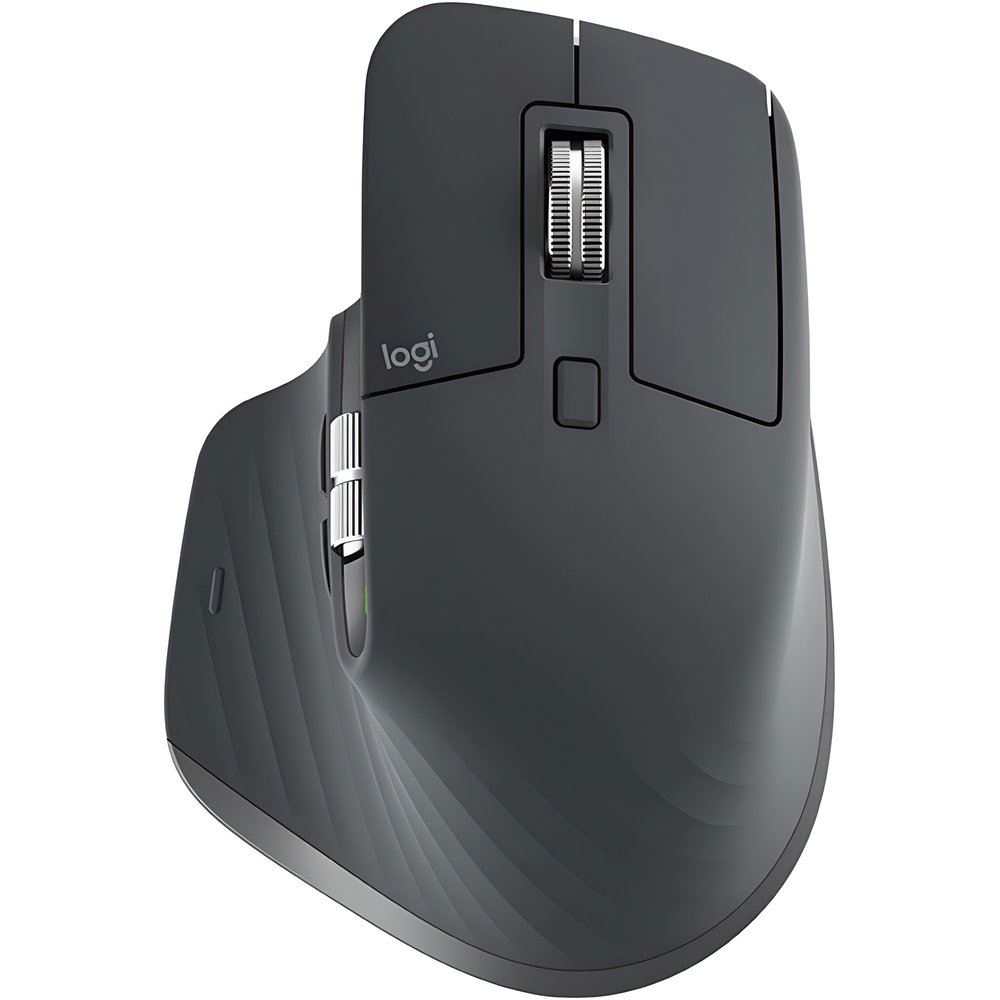
하루에 마우스를 잡고 있는 시간이 여덟 시간을 넘는 자리라면 기준이 달라집니다. 가벼운지보다 손이 덜 움직이게 해 주는지가 먼저입니다. 이 제품은 다섯 대 가운데 버튼이 가장 많습니다. 좌우 클릭과 앞으로·뒤로, 앱 전환, 휠 모드 전환, 가운데 클릭까지 일곱 개이고, 엄지 자리에 가로 스크롤용 휠과 제스처 버튼이 따로 있습니다. 넓은 표를 옆으로 넘길 때 Shift를 누른 채 휠을 굴리지 않아도 됩니다.
세로 휠은 MagSpeed 방식입니다. 제조사는 초당 1,000줄 스크롤이라고 적었습니다. 수천 줄짜리 문서 끝까지 한 번에 내려가고, 다시 한 칸씩 끊어 넘기는 모드로 바뀝니다. 센서는 기본 1,000DPI에 200~8,000DPI까지 50 단위로 맞춥니다. 큰 고해상도 모니터 두 대를 가로지를 때 이 범위가 넉넉합니다. 두께 4mm 이상 유리 위에서도 추적합니다.
배터리는 500mAh 충전식이고 USB-C로 채웁니다. 1분 급속 충전으로 세 시간을 쓴다는 게 제조사 표기입니다. 아침에 방전된 걸 알아도 커피 내리는 동안 하루치 급한 불은 끕니다. Easy-Switch 버튼으로 컴퓨터 세 대를 오가고, 클릭 소음은 이전 세대 MX Master 3보다 90% 줄였다고 합니다.
이 판매 상품은 비즈니스 버전입니다. 일반판과 모양·센서·버튼은 같고, 함께 오는 수신기가 Logi Bolt입니다. 예전 Unifying 수신기와는 호환되지 않으니, 집에 Unifying 수신기 하나로 키보드까지 묶어 쓰던 분은 그 점만 알아 두면 됩니다.
| 어울리는 자리 | 모니터 여러 대·장시간 사무 작업 |
|---|---|
| 무게 | 141g |
| 크기 | 124.9 × 84.3 × 51mm |
| 센서 | Darkfield · 기본 1,000DPI · 200~8,000DPI(50 단위) |
| 버튼 | 7개 + 엄지 휠 + 제스처 버튼 |
| 스크롤 | MagSpeed 휠(초당 1,000줄 표기) |
| 배터리 | 충전식 500mAh · USB-C · 1분 충전에 3시간 사용 |
| 연결 | Logi Bolt 수신기(동봉) · 블루투스 LE · 최대 3대 전환 |
| 참고 | Unifying 수신기와 호환 안 됨 |
- 엄지 휠과 버튼 일곱 개로 키보드 단축키를 손에서 해결한다
- MagSpeed 휠로 긴 문서를 한 번에 내려갔다가 한 칸씩 끊어 넘긴다
- 1분만 충전해도 세 시간을 써 배터리가 바닥난 날도 버틴다
- 컴퓨터 세 대를 버튼 하나로 오간다
- 141g으로 다섯 대 중 가장 무겁고 커서 가방에 넣고 다니기엔 부담스럽다
- 오른손 전용 모양이라 왼손잡이는 쓸 수 없다
- 다섯 대 중 값이 가장 높다
💡 이런 분께 좋아요 — 모니터를 두 대 이상 쓰고, 표와 긴 문서를 하루 종일 위아래·좌우로 오가는 사람.
🔀 다른 선택지 — 손목이 먼저 아프다면 이 제품의 버튼 수보다 네 번째 Lift의 57도 각도가 더 급합니다.
📌 활용 팁 — Logi Options+를 깔면 엄지 휠과 제스처 버튼에 프로그램별로 다른 기능을 걸 수 있습니다. 엑셀에선 가로 스크롤, 브라우저에선 탭 전환 식으로요.
로지텍 페블 마우스 2 M350s
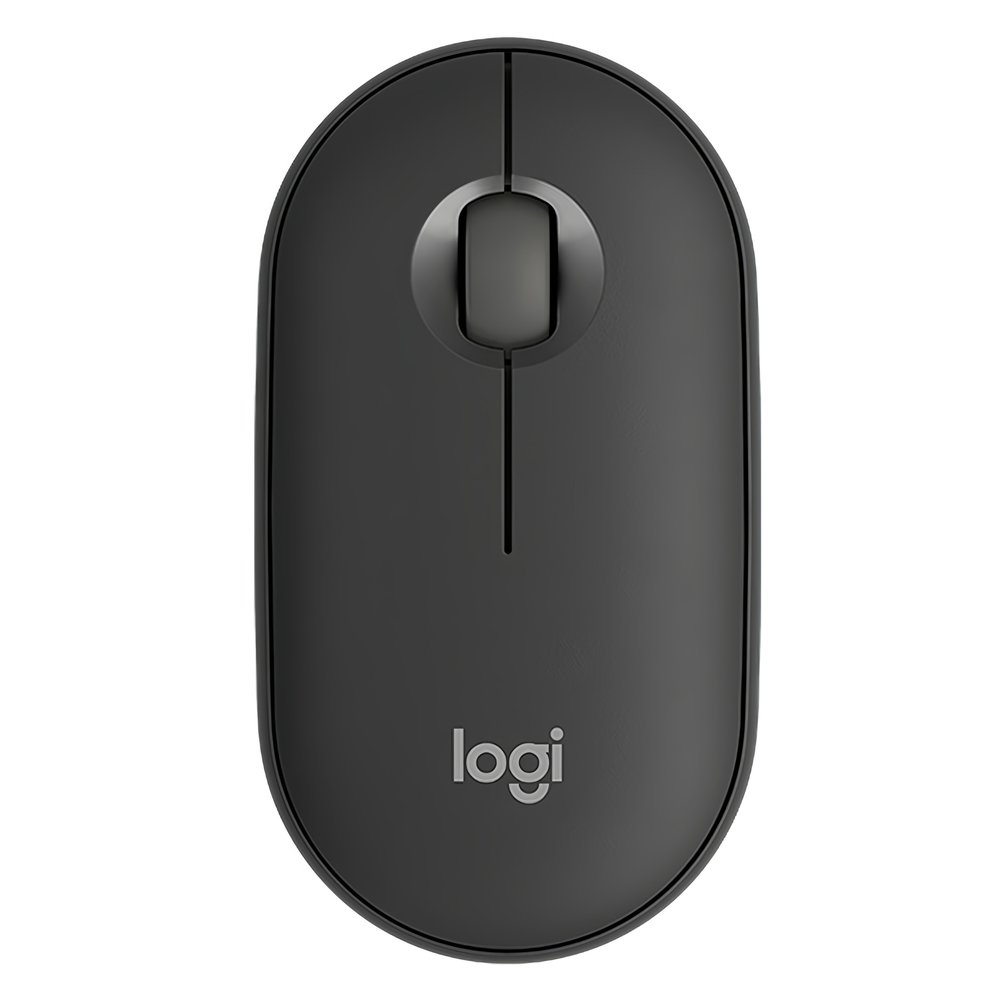
들고 다니는 마우스는 성능표보다 두께와 무게를 먼저 봐야 합니다. 이 제품은 두께가 26.62mm입니다. 이 글의 나머지 넷은 38mm에서 71mm 사이라, 혼자만 확연히 납작합니다. 무게는 AA 배터리를 넣은 상태로 76g, 배터리를 빼면 53g입니다. 노트북 파우치 앞칸에 넣어도 불룩 튀어나오지 않는 크기입니다.
연결은 블루투스가 기본입니다. 바닥의 버튼으로 기기 세 대를 바꿔 가며 붙입니다. 노트북과 태블릿, 회사 PC를 번갈아 쓰는 사람이라면 수신기를 꽂았다 뺐다 하지 않아도 됩니다. 요즘 노트북은 USB-A 포트가 없거나 한두 개뿐이라, 블루투스로 끝나는 쪽이 더 편합니다. Logi Bolt 수신기도 쓸 수 있지만 상자에 들어 있지 않으니 필요하면 따로 사야 합니다.
배터리는 AA 한 개로 최대 24개월입니다. 충전 케이블을 챙길 일이 없다는 뜻이라 출장 가방에서는 오히려 장점입니다. 좌우 대칭 모양이라 왼손으로도 잡을 수 있습니다. 대신 앞으로·뒤로 같은 옆 버튼이 없고, 센서 응답 간격도 사무용 수준이라 게임에는 맞지 않습니다.
| 어울리는 자리 | 노트북과 함께 들고 다니는 이동 작업 |
|---|---|
| 무게 | 76g(AA 배터리 포함) · 53g(배터리 제외) |
| 크기 | 106.7 × 58.7 × 26.62mm |
| 센서 | 400~4,000DPI |
| 버튼 | 좌우 클릭 · 휠 클릭(맞춤 설정 1개) |
| 배터리 | AA 1개 · 최대 24개월 |
| 연결 | 블루투스 LE · 3채널 전환 · Logi Bolt 호환(수신기 별도) |
| 모양 | 좌우 대칭 |
- 두께 26.62mm·무게 76g으로 다섯 대 중 가장 얇고 가볍다
- 블루투스로 노트북·태블릿·PC 세 대를 버튼 하나로 오간다
- AA 한 개로 최대 24개월이라 충전기를 챙길 필요가 없다
- 좌우 대칭이라 왼손잡이도 그대로 쓴다
- 앞으로·뒤로 옆 버튼이 없다
- 손바닥 전체를 얹기엔 낮고 작아 손이 크면 하루 종일 쓰기 버겁다
- 수신기가 동봉되지 않아 블루투스가 없는 PC에선 따로 사야 한다
💡 이런 분께 좋아요 — 노트북을 들고 카페·도서관·출장지를 옮겨 다니며, 가방 앞주머니에 넣을 마우스가 필요한 사람.
🔀 다른 선택지 — 옆 버튼이 꼭 있어야 하고 무게가 조금 늘어도 괜찮다면 세 번째 M650이 같은 AA 방식에 버튼 두 개를 더 줍니다.
📌 활용 팁 — 블루투스 채널 1번은 노트북, 2번은 태블릿처럼 고정해 두면 자리를 옮길 때 버튼 한 번으로 끝납니다.
로지텍 시그니처 M650 무선 마우스
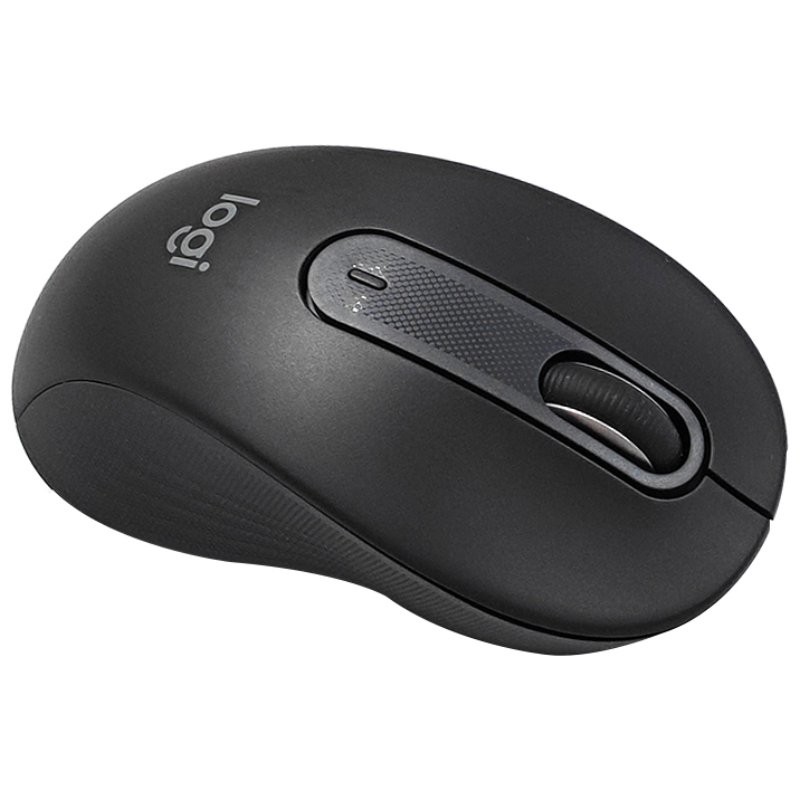
옆자리와 거리가 가까운 곳에서는 '딸깍' 소리가 생각보다 멀리 갑니다. 밤에 아이가 자는 방 옆에서 일하거나, 독서실 칸막이 안에서 강의를 들을 때가 그렇습니다. 이 제품은 SilentTouch 방식으로 로지텍 M185보다 클릭 소음을 90% 넘게 줄였다고 적었습니다. 클릭은 그대로 눌리는데 소리만 작아지는 구조입니다.
휠은 SmartWheel입니다. 평소엔 한 줄씩 끊어 넘어가다가 세게 튕기면 알아서 빠르게 미끄러집니다. MX Master 3S의 MagSpeed만큼 묵직하진 않아도 긴 웹페이지 정도는 이걸로 충분합니다. 버튼은 좌우 클릭, 휠 클릭에 엄지 자리 앞으로·뒤로까지 다섯 개입니다. 페블 2에 없는 옆 버튼이 여기서 생깁니다.
크기가 둘로 나뉜다는 점도 이 제품의 특징입니다. 기본 M650은 108.2mm·101.4g으로 작거나 보통인 손에, M650 L은 118.7mm·115.4g으로 큰 손에 맞춥니다. 왼손용 L 모델도 따로 나옵니다. 판매 페이지에서 크기 옵션을 꼭 확인하세요. 배터리는 AA 한 개로 Logi Bolt 수신기 연결 시 최대 24개월, 블루투스로는 최대 20개월입니다. 다만 여러 기기를 버튼으로 오가는 기능은 없습니다. 한 번에 한 대에 붙여 쓰는 마우스입니다.
| 어울리는 자리 | 도서관·독서실·가족이 자는 밤 시간 |
|---|---|
| 무게 | M650 101.4g · M650 L 115.4g |
| 크기 | M650 108.2 × 61 × 38.8mm · M650 L 118.7 × 66.2 × 42mm |
| 센서 | 기본 400DPI · 최대 4,000DPI |
| 버튼 | 5개(좌우·앞뒤·휠 클릭) |
| 소음 | SilentTouch · M185 대비 클릭 소음 90% 이상 감소 표기 |
| 배터리 | AA 1개 · Bolt 최대 24개월 · 블루투스 최대 20개월 |
| 연결 | Logi Bolt 수신기(동봉) · 블루투스 LE |
- 클릭 소음을 90% 넘게 줄여 조용한 공간에서도 눈치가 덜 보인다
- 손 크기에 맞춰 기본·L·왼손용 L 중에 고른다
- 옆 버튼 두 개가 있어 웹 서핑 뒤로 가기가 엄지로 된다
- 수신기가 동봉돼 블루투스 없는 PC에도 바로 붙는다
- 기기 여러 대를 버튼으로 바꾸는 기능이 없다
- 센서 기본값이 400DPI라 큰 모니터에선 포인터 속도를 올려 줘야 한다
- 충전식이 아니라 AA 배터리를 따로 갈아야 한다
💡 이런 분께 좋아요 — 도서관·독서실·밤늦은 거실처럼 클릭 소리가 남에게 들리면 안 되는 자리에서 쓰는 사람.
🔀 다른 선택지 — 조용한 클릭과 함께 손목 각도까지 바꾸고 싶다면 네 번째 Lift도 무소음 클릭입니다.
📌 활용 팁 — Logi Options+에서 포인터 속도를 1,000DPI 근처로 올려 두면 큰 모니터에서 손을 덜 움직입니다.
로지텍 LIFT 버티컬 무선 마우스
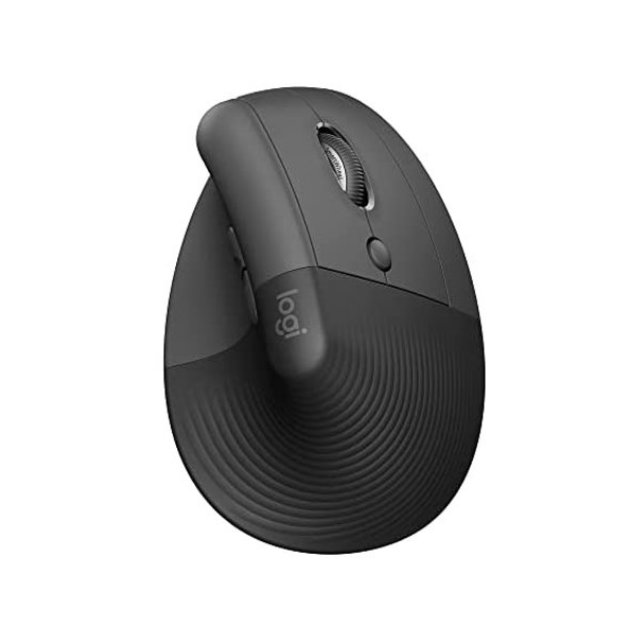
일반 마우스를 쥐면 손바닥이 책상을 향하도록 팔뚝을 비틀게 됩니다. 버티컬 마우스는 이걸 악수하는 손 모양으로 세워 둡니다. 이 제품의 각도는 57도입니다. 손날이 책상에 닿고 엄지가 위로 올라가는 자세라, 처음엔 포인터가 손 끝에 덜 붙는 느낌이 드는 게 보통입니다. 며칠은 익숙해지는 시간이 필요한 물건이라는 점을 먼저 알고 사는 게 좋습니다.
무게는 125g, 높이 108mm에 너비 70mm, 깊이 71mm입니다. 세워 놓은 모양이라 깊이가 다섯 대 중 가장 깁니다. 제조사는 작거나 보통 크기의 손에 맞춘다고 밝혔습니다. 손이 큰 편이라면 손가락 끝이 앞으로 넘어갈 수 있어서 판매 페이지의 치수와 자기 손 길이를 한 번 견줘 보는 편이 안전합니다. 왼손용 모델도 따로 있습니다.
버튼은 여섯 개입니다. 좌우 클릭, 앞으로·뒤로, 가운데 버튼, 휠 클릭입니다. 클릭은 무소음이고 휠도 저소음입니다. 연결은 동봉된 Logi Bolt 수신기와 블루투스 둘 다 되고, Easy-Switch로 기기 세 대를 오갑니다. 배터리는 AA 한 개로 최대 24개월입니다. 센서는 기본 1,000DPI에 400~4,000DPI를 100 단위로 맞춥니다.
| 어울리는 자리 | 손목·팔뚝 부담을 줄이려는 장시간 작업 |
|---|---|
| 각도 | 57도 버티컬 |
| 무게 | 125g |
| 크기 | 108 × 70 × 71mm |
| 센서 | 기본 1,000DPI · 400~4,000DPI(100 단위) |
| 버튼 | 6개 · 무소음 클릭 · 저소음 휠 |
| 배터리 | AA 1개 · 최대 24개월 |
| 연결 | Logi Bolt 수신기(동봉) · 블루투스 LE · 최대 3대 전환 |
| 손 크기 | 작거나 보통인 손 · 왼손용 별도 |
- 57도로 세운 손 모양이라 팔뚝을 비틀지 않고 쥔다
- 무소음 클릭에 저소음 휠까지 더해 조용한 자리에서도 쓴다
- 수신기와 블루투스로 기기 세 대를 오간다
- 왼손용 모델이 따로 나온다
- 자세가 바뀌는 만큼 익숙해지는 데 며칠이 걸린다
- 손이 큰 사람에겐 작게 맞을 수 있다
- 세워진 모양이라 가방에 넣으면 부피를 차지한다
💡 이런 분께 좋아요 — 오래 마우스를 쥐면 손목 안쪽이 저리거나 팔뚝이 뻐근해지는 사람, 손이 작거나 보통인 사람.
🔀 다른 선택지 — 버티컬 자세가 끝내 안 맞는다면 손바닥을 넓게 받쳐 주는 첫 번째 MX Master 3S로 돌아가는 방법도 있습니다.
📌 활용 팁 — 처음 며칠은 포인터 속도를 조금 높여 두면 손을 크게 움직이지 않아도 돼 적응이 빨라집니다.
로지텍 G304 LIGHTSPEED 무선 게이밍 마우스
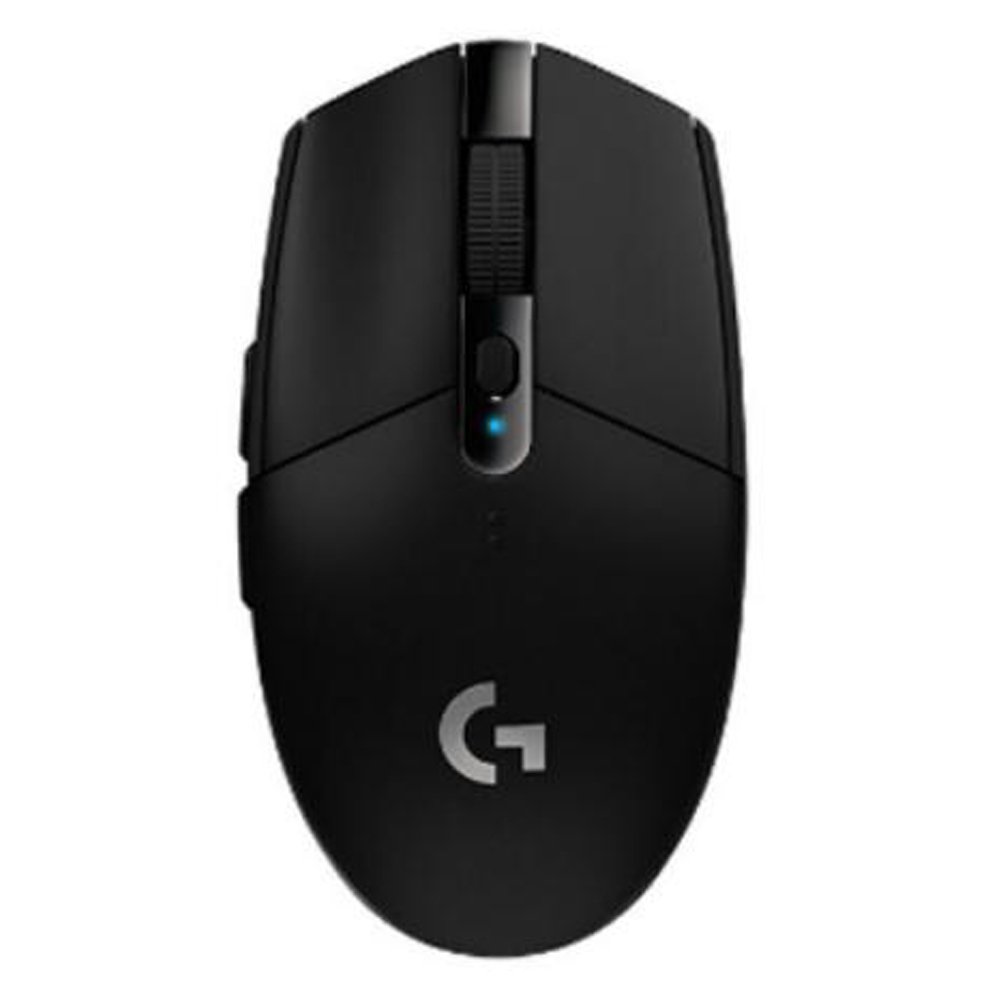
게임에서는 기준이 다시 바뀝니다. 클릭이 조용한지보다 움직임을 얼마나 빨리, 그대로 전하느냐가 중요합니다. 이 제품은 LIGHTSPEED 무선으로 응답 간격을 1,000Hz, 즉 1ms까지 줄였습니다. 페블 2의 수신기 연결이 125Hz(8ms)이니 여덟 배 촘촘하게 위치를 보냅니다. 사무용 마우스와 갈리는 지점이 여기입니다.
센서는 HERO이고 200~12,000DPI를 씁니다. 다섯 대 중 범위가 가장 넓습니다. 제조사는 보정·가속·필터를 넣지 않는다고 밝혔습니다. 손을 움직인 만큼만 화면이 움직인다는 뜻이라, 조준을 손에 익혀야 하는 게임에서 이 점이 중요합니다. 무게는 99g, 버튼은 여섯 개이고 온보드 메모리에 프로필 하나를 저장합니다.
배터리는 AA 한 개로 연속 250시간입니다. G HUB에서 Endurance 모드를 고르면 평소 쓰는 정도로 최대 9개월까지 늘어난다고 합니다. 연결은 동봉된 USB 수신기 하나입니다. 제조사 사양에 블루투스 항목이 없으니 수신기를 꽂을 USB-A 포트가 있어야 합니다. 노트북에 포트가 없다면 변환 젠더까지 같이 준비하세요.
| 어울리는 자리 | 저녁·주말 게임용 |
|---|---|
| 무게 | 99g |
| 크기 | 116.6 × 62.1 × 38.2mm |
| 센서 | HERO · 200~12,000DPI · 보정·가속·필터 없음 |
| 응답 간격 | 1,000Hz(1ms) |
| 버튼 | 6개 · 온보드 프로필 1개 |
| 배터리 | AA 1개 · 연속 250시간 · Endurance 모드 최대 9개월 |
| 연결 | LIGHTSPEED USB 수신기(동봉) |
- 1,000Hz 무선이라 선 있는 게이밍 마우스에 가까운 응답을 낸다
- 200~12,000DPI로 다섯 대 중 센서 범위가 가장 넓다
- AA 한 개로 250시간 연속 사용이라 충전 걱정이 없다
- 다섯 대 중 값이 낮은 편이다
- 블루투스 없이 수신기 연결만 돼 USB-A 포트가 필요하다
- 클릭 소음을 줄인 제품이 아니라 조용한 공간엔 맞지 않는다
- 엄지 휠이나 가로 스크롤이 없어 문서 작업 편의는 떨어진다
💡 이런 분께 좋아요 — 일할 땐 사무용을 쓰더라도 저녁에 FPS·MOBA를 즐기는데, 선 없는 게이밍 마우스를 적은 돈으로 들이려는 사람.
🔀 다른 선택지 — 게임은 가끔이고 사무가 대부분이라면 이 제품 대신 첫 번째나 세 번째 쪽이 하루를 더 편하게 해 줍니다.
📌 활용 팁 — G HUB에서 DPI 단계를 두 개쯤만 남겨 두면 게임 중 버튼을 잘못 눌러 감도가 튀는 일이 줄어듭니다.
자주 묻는 질문
DPI는 높을수록 좋은가요?
사무용으로는 그렇지 않습니다. DPI는 마우스를 1인치 움직였을 때 포인터가 몇 점을 지나가느냐는 값이라, 높이면 손을 조금만 움직여도 포인터가 멀리 갑니다. 큰 모니터 두 대를 쓰면 1,000~2,000DPI 언저리가 흔히 쓰는 범위이고, 4,000DPI면 대부분의 사무 환경에서 남습니다. 8,000이나 12,000은 고해상도 모니터 여러 대나 게임 감도 조절에서나 의미가 있습니다.
Logi Bolt 수신기와 Unifying 수신기는 같이 쓸 수 있나요?
안 됩니다. 둘은 서로 다른 방식이라 Unifying 수신기에 Bolt 제품을 붙이거나 그 반대로 할 수 없습니다. 이 글의 MX Master 3S 비즈니스, M650, Lift는 Bolt 수신기가 상자에 들어 있고, 페블 2는 Bolt와 호환되지만 수신기가 들어 있지 않습니다. G304는 LIGHTSPEED라는 게이밍 전용 수신기를 씁니다. 키보드와 수신기 하나로 묶고 싶다면 키보드도 같은 방식인지 먼저 확인하세요.
블루투스로만 써도 괜찮을까요?
문서 작업과 웹 서핑이라면 충분합니다. 수신기가 USB 포트를 차지하지 않고, 여러 기기를 버튼으로 오가기도 편합니다. 다만 블루투스는 위치를 보내는 간격이 길어서 빠르게 움직이는 게임에서는 화면이 손보다 반 박자 늦게 따라오는 느낌이 날 수 있습니다. 게임까지 생각한다면 전용 수신기 방식이 맞습니다.
버티컬 마우스는 처음에 불편하지 않나요?
처음 며칠은 불편한 게 정상입니다. 손을 세워 잡으면 손가락이 아니라 팔 전체로 포인터를 움직이게 돼, 작은 버튼을 정확히 누르는 감각이 한동안 어긋납니다. 포인터 속도를 평소보다 조금 높여 두면 손을 덜 움직여도 돼 적응이 빨라집니다. 손이 큰 편이라면 사기 전에 제품 치수와 손 길이를 비교해 보는 게 좋습니다.
충전식과 AA 건전지, 어느 쪽이 나은가요?
쓰는 습관에 달렸습니다. 충전식은 건전지를 살 일이 없고 급속 충전이 되는 제품이라면 배터리가 바닥나도 금방 다시 씁니다. 대신 충전을 잊는 날이 생깁니다. AA 쪽은 한 번 넣으면 1~2년을 가는 제품이 많아 충전을 신경 쓸 일이 거의 없고, 다 떨어지면 편의점에서 바로 바꿉니다. 매일 오래 쓰는 고성능 마우스는 충전식, 가끔 꺼내 쓰거나 들고 다니는 마우스는 AA가 편한 경우가 많습니다.
정리하면
무선 마우스는 DPI 숫자를 나란히 놓고 고르는 물건이 아닙니다. 사무용이라면 4,000DPI에서 이미 남고, 정작 매일 쓰면서 갈리는 건 가방에 들어가는지, 클릭 소리가 남에게 들리는지, 손목이 버티는지, 쓰는 기기에 붙는지 같은 항목입니다. 이쪽은 상세 페이지에서 작게 적히거나 아예 빠져 있는 경우가 많습니다.
먼저 답할 질문은 하나입니다. 가장 오래 쓰는 자리가 어디인가. 모니터 두 대 앞이라면 MX Master 3S, 노트북 가방이라면 페블 2, 조용한 공간이라면 M650, 손목이 아프다면 Lift, 저녁 게임이라면 G304입니다. 그다음 연결 방식과 배터리 방식을 자기 기기와 습관에 맞춰 보면 고민이 끝납니다.
표의 값은 제조사가 공개한 사양이며, 공개하지 않은 항목은 비웠습니다. 가격은 조회 시점 기준이라 달라질 수 있습니다.